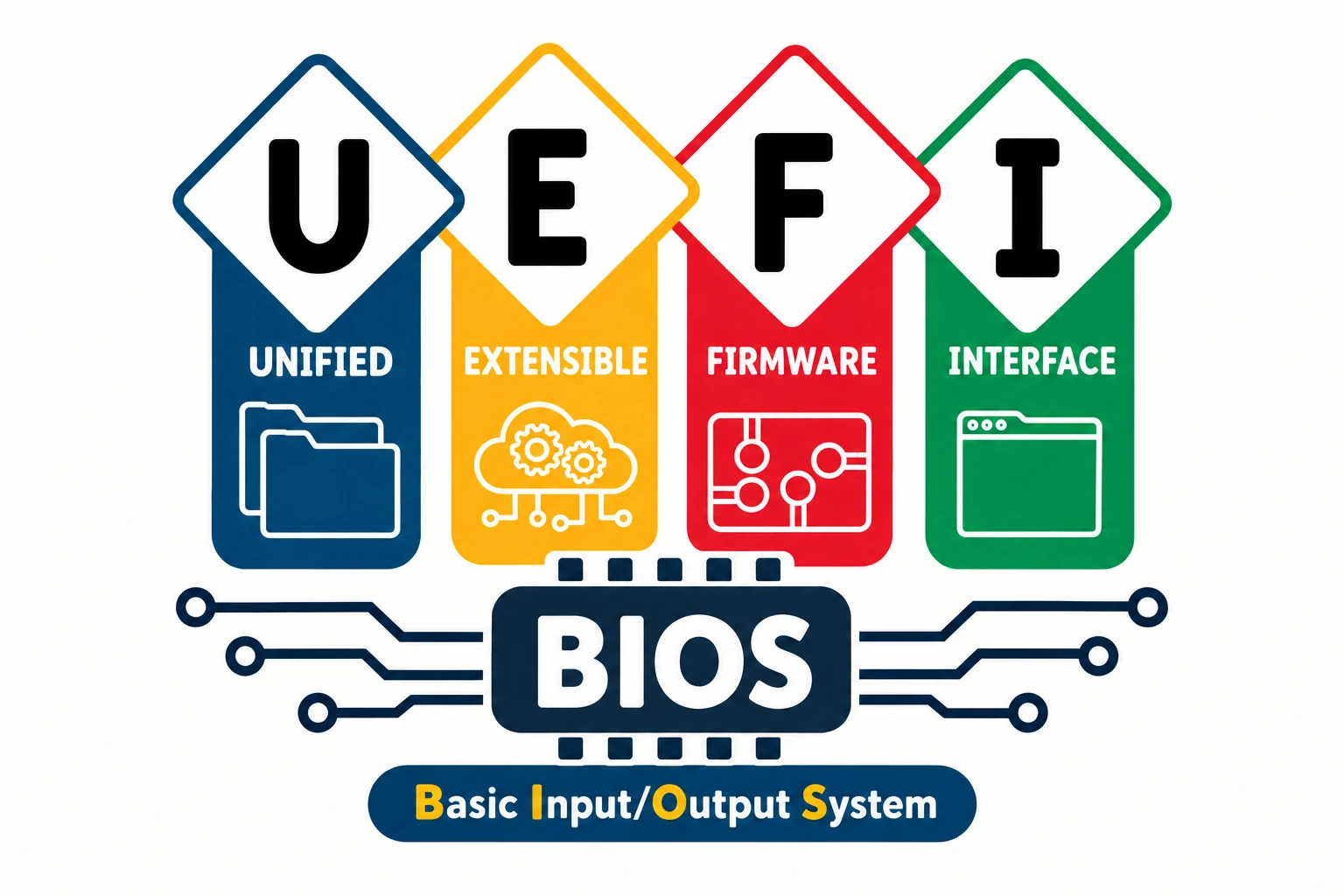
Το BIOS (Basic Input/Output System) ή ο σύγχρονος διάδοχός του το UEFI (Unified Extensible Firmware Interface), είναι το πιο θεμελιώδες λογισμικό του υπολογιστή. Βρίσκεται αποθηκευμένο σε ένα μικρό τσιπ πάνω στη μητρική πλακέτα και είναι το πρώτο πρόγραμμα που “ξυπνάει” μόλις πατηθεί το κουμπί ενεργοποίησης σε κάθε υπολογιστή.
Ο ρόλος του είναι διπλός και απόλυτα κρίσιμος. Αρχικά, εκτελεί έναν ταχύτατο έλεγχο υλικού που ονομάζεται POST (Power-On Self Test). Αυτός ο έλεγχος διασφαλίζει ότι όλα τα βασικά υποσυστήματα (όπως ο επεξεργαστής, η RAM, οι αποθηκευτικοί δίσκοι και η κάρτα γραφικών) αναγνωρίζονται και λειτουργούν σωστά. Μόλις ολοκληρωθεί αυτή η διαδικασία, το BIOS/UEFI αναζητά τον δίσκο εκκίνησης, βρίσκει τον bootloader και “παραδίδει τη σκυτάλη” στο λειτουργικό σύστημα (Windows, Linux, macOS) για να ξεκινήσει η φόρτωσή του.
Ενώ το παλιό (Legacy) BIOS έκανε αυτή τη δουλειά για δεκαετίες, περιορισμένο σε ένα απλό περιβάλλον κειμένου (συνήθως με μπλε φόντο) που το χειριζόμασταν μόνο με το πληκτρολόγιο, το σύγχρονο UEFI άλλαξε τα δεδομένα. Έφερε γραφικό περιβάλλον, υποστήριξη για ποντίκι, ταχύτερους χρόνους εκκίνησης, συμβατότητα τεράστιας χωρητικότητας δίσκους και σύγχρονα πρωτόκολλα ασφαλείας όπως το Secure Boot.
Αν θέλετε να κάνετε μια αναβάθμιση (π.χ. για υποστήριξη νέων επεξεργαστών, επιδιόρθωση κενών ασφαλείας ή λύση προβλημάτων συμβατότητας) ή απλά χρειάζεται να αλλάξετε μια ρύθμιση στη μητρική σας, υπάρχουν δύο βασικά βήματα. Πρέπει να βρείτε ποια έκδοση έχετε ήδη και να καταφέρετε να μπείτε στο μενού του UEFI / BIOS.
Πριν προχωρήσετε, είναι χρήσιμο να γνωρίζετε αν το σύστημά σας εκκινεί σε σύγχρονο UEFI ή σε παλιό BIOS. Σε περιβάλλον Linux, ανοίξτε το τερματικό και τρέξτε την παρακάτω εντολή:
[ -d /sys/firmware/efi ] && echo UEFI || echo BIOS
Το αποτέλεσμα θα σας δείξει άμεσα ποια αρχιτεκτονική χρησιμοποιείτε.
Πώς βρίσκουμε την έκδοση του BIOS / UEFI μας σε Linux:
Όλη η διαδικασία γίνεται μέσα από το τερματικό. Ο πιο εύκολος τρόπος (που δεν απαιτεί εγκατάσταση εργαλείων) είναι να διαβάσετε απευθείας τα δεδομένα DMI από τον πυρήνα.
Ανοίξτε το τερματικό σας και τρέξτε:
cat /sys/class/dmi/id/bios_version
Εναλλακτικά, αν έχετε εγκατεστημένο το εργαλείο dmidecode, μπορείτε να τρέξετε:
sudo dmidecode -s bios-version
Αν δεν υπάρχει το συγκεκριμένο μπορείτε να το εγκαταστήσετε:
- Για Debian, Ubuntu, Linux Mint κ.λπ.:
sudo apt update
sudo apt install dmidecode
- Για Fedora κ.λπ.:
sudo dnf install dmidecode
- Για Arch Linux, Manjaro κ.λπ.:
sudo pacman -S dmidecode
- Για openSUSE:
sudo zypper install dmidecode
Μόλις ολοκληρωθεί η εγκατάσταση, μπορείτε να τρέξετε την παραπάνω εντολή.
Πώς θα μπείτε αυτόματα στο UEFI σε Linux:
Αν η διανομή χρησιμοποιεί systemd (Ubuntu, Fedora, Arch, Mint κ.λπ.) και έχετε εγκατάσταση UEFI τρέξτε την εντολή:
systemctl reboot --firmware-setup
Μόλις πατήσετε Enter, το σύστημα θα κάνει επανεκκίνηση και θα φορτώσει κατευθείαν στο UEFI.
Αν το σύστημα εκτελεί κάποια σημαντική λειτουργία (π.χ ενημερώσεις) δεν θα επιτρέψει την εκτέλεσή της και θα σας ενημερώσει.
Αν η διανομή σας δεν χρησιμοποιεί systemd και έχετε εγκατάσταση UEFI τρέξτε τις εντολές:
sudo grub-reboot fwsetup
sudo reboot
Σημείωση: Για να λειτουργήσει αυτή η μέθοδος του GRUB, ίσως χρειαστεί να βεβαιωθείτε ότι υπάρχει η ρύθμιση GRUB_DEFAULT=saved στο αρχείο /etc/default/grub. Επίσης, σε ορισμένα firmware η εντολή ενδέχεται απλώς να κάνει μια κανονική επανεκκίνηση. Σε αυτή την περίπτωση, το παραδοσιακό πάτημα πλήκτρου κατά την εκκίνηση παραμένει η μόνη λύση.
Αν το σύστημά σας εκκινεί σε Legacy BIOS δυστυχώς δεν υπάρχει κάποια εντολή. Σε αυτήν την περίπτωση η μόνη λύση είναι το παραδοσιακό πάτημα του πλήκτρου (π.χ. F2, Del) κατά την εκκίνηση.
Αυτό δεν είναι περιορισμός του λειτουργικού συστήματος, αλλά της παλιάς αρχιτεκτονικής. Το Legacy BIOS δεν δέχεται εντολές από το λειτουργικό για το πώς θα συμπεριφερθεί στο επόμενο boot.
Πώς βρίσκουμε την έκδοση του BIOS / UEFI μας σε Windows:
Τα Windows προσφέρουν πολλές επιλογές, είτε γραφικό περιβάλλον είτε γραμμή εντολών.
1ος Τρόπος: Πατήστε τον συνδυασμό πλήκτρων Windows + R για να ανοίξει η εκτέλεση (Run).
Πληκτρολογήστε msinfo32 και πατήστε Enter.
Στο παράθυρο της “Σύνοψης συστήματος”, βρείτε στη δεξιά στήλη την καταχώρηση Έκδοση/Ημερομηνία BIOS.
2ος Τρόπος (μέσω PowerShell): Ανοίξτε το PowerShell και τρέξτε την παρακάτω εντολή:
Get-CimInstance -ClassName Win32_BIOS | Select-Object Manufacturer, SMBIOSBIOSVersion, ReleaseDate
(Σημείωση: Η παλαιότερη εντολή wmic bios get smbiosbiosversion έχει αφαιρεθεί από τις νεότερες εκδόσεις των Windows 11).
Πώς θα μπείτε αυτόματα στο UEFI σε Windows:
Ανοίξτε τη Γραμμή Εντολών (cmd) ή το PowerShell απαραίτητα ως Διαχειριστής (Run as Administrator) και δώστε την εντολή:
shutdown /r /fw /t 0
Η παράμετρος /r κάνει επανεκκίνηση, το /fw δίνει την εντολή να μπει στο firmware, και το /t 0 το εκτελεί αμέσως (σε 0 δευτερόλεπτα).
Όπως και σε Linux, έτσι και στα Windows δεν υπάρχει δυνατότητα αυτόματης εισόδου για τα Legacy BIOS συστήματα.
Στο macOS (Ξεκαθαρίζοντας το τοπίο)
Στο οικοσύστημα Apple, πρέπει να κάνουμε μια πολύ ξεκάθαρη διάκριση. Οι υπολογιστές Mac δεν έχουν το κλασικό BIOS/UEFI των PC. Δεν υπάρχει κάποιο “κρυφό μενού” με μπλε οθόνες όπου μπορείτε να κάνετε αλλαγές.
Η Apple χρησιμοποιεί το δικό της κλειστό υλικολογισμικό (System Firmware στα νεότερα Apple Silicon, Boot ROM στα παλαιότερα Intel). Επιπλέον, δεν κατεβάζετε χειροκίνητα BIOS Updates για Mac. Το υλικολογισμικό αναβαθμίζεται αυτόματα και αθόρυβα μαζί με τα επίσημα updates του macOS.
Πώς θα ελέγξετε την έκδοση του Υλικολογισμικού σε macOS:
- Κάντε κλικ στο Μενού Apple πάνω αριστερά και επιλέξτε Πληροφορίες για αυτό το Mac.
- Πατήστε Περισσότερες πληροφορίες… και έπειτα το κουμπί Αναφορά Συστήματος… .
- Στην ενότητα “Υλικό”, αναζητήστε την καταχώρηση Έκδοση υλικολογισμικού συστήματος ή Έκδοση Boot ROM.
Πώς θα μπείτε στις Επιλογές Συστήματος / Recovery σε Μac:
Εφόσον δεν υπάρχει BIOS, το αντίστοιχο περιβάλλον που μπορείτε να διαχειριστείτε τους δίσκους ή να κάνετε εγκατάσταση λειτουργικού είναι το μενού “Επιλογών Εκκίνησης” ή το “Recovery Mode”.
Σε Mac με Apple Silicon (M1, M2, M3 κ.λπ.):
Δεν υπάρχει εντολή τερματικού για αυτόματη είσοδο. Πρέπει να κλείσετε τελείως το Mac (Τερματισμός). Στη συνέχεια, πατήστε και κρατήστε πατημένο το κουμπί ενεργοποίησης (Power Button) μέχρι να δείτε στην οθόνη το μήνυμα “Φόρτωση επιλογών εκκίνησης”.
Σε Mac με Intel επεξεργαστή:
Κάντε επανεκκίνηση και κρατήστε πατημένο τον συνδυασμό Command (⌘) + R για να μπείτε στο Recovery Mode, ή απλά το πλήκτρο Option (⌥) αν θέλετε απλώς να επιλέξετε από ποιον δίσκο ή USB θα κάνετε boot.
Σημαντική Σημείωση (BIOS / UEFI Update):
Η διαδικασία αναβάθμισης ενός BIOS/UEFI δεν είναι κάτι που κάνουμε καθημερινά. Αν το σύστημά σας λειτουργεί απροβλημάτιστα, δεν το πειράζουμε με το παραμικρό.
Αν ωστόσο η αναβάθμιση είναι απαραίτητη (π.χ. για λόγους ασφαλείας ή συμβατότητας ή επιδιόρθωσης προβλημάτων), θα πρέπει να είστε εξαιρετικά προσεκτικοί στα παρακάτω:
- Κατέβασμα από επίσημες πηγές:
Να κατεβάζετε τα αρχεία αναβάθμισης αποκλειστικά από την επίσημη ιστοσελίδα του κατασκευαστή (της μητρικής κάρτας για desktop ή του κατασκευαστή του laptop). Μην εμπιστεύεστε ποτέ αρχεία BIOS από τρίτους, ανεπίσημα forums ή sites.
- Απόλυτη ταύτιση μοντέλου (Προσοχή στα Revisions):
Διπλοτσεκάρετε ότι το αρχείο που κατεβάζετε αντιστοιχεί ακριβώς στο δικό σας μοντέλο. Είναι πολύ σύνηθες ένας κατασκευαστής να κυκλοφορεί την ίδια μητρική σε διαφορετικές εκδόσεις υλικού (π.χ. Rev 1.0, Rev 2.0). Το BIOS της Rev 2.0 μπορεί να είναι τελείως ασύμβατο με την Rev 1.0. Το “φλασάρισμα” λάθος αρχείου μπορεί να αχρηστεύσει το σύστημα.
- Σταθερή παροχή ρεύματος:
Βεβαιωθείτε ότι ο υπολογιστής σας είναι συνδεδεμένος στο ρεύμα κατά τη διάρκεια της διαδικασίας. Αν έχετε laptop, φροντίστε να έχετε την μπαταρία πλήρως φορτισμένη και τον φορτιστή στην πρίζα. Για σταθερό υπολογιστή, αν έχετε UPS είναι η ιδανική προστασία. Μια διακοπή ρεύματος την ώρα του flashing μπορεί να αχρηστεύσει οριστικά τη μητρική κάρτα.
- Αναστολή του BitLocker (Windows):
Πριν προχωρήσετε, είναι κρίσιμο να κάνετε αναστολή της προστασίας BitLocker, αν την έχετε ενεργοποιημένη. Το update συνήθως κάνει reset τα κλειδιά του TPM και αν δεν το έχετε κάνει τα Windows θα σας ζητήσουν το κλειδί ανάκτησης (Recovery Key) στην επόμενη εκκίνηση, το οποίο αν δεν το έχετε, θα χάσετε την πρόσβαση στα δεδομένα σας.
- Επανέλεγχος των ρυθμίσεων (Dual Boot):
Μετά το update, το UEFI ενδέχεται να επιστρέψει στις εργοστασιακές προεπιλογές του. Ελέγξτε ξανά ρυθμίσεις όπως η σειρά εκκίνησης, το Secure Boot και η λειτουργία AHCI στους δίσκους, καθώς η αλλαγή τους μπορεί να εμποδίσει την εκκίνηση των λειτουργικών σας, ειδικά αν έχετε Dual Boot.
- Υπομονή κατά την εγκατάσταση:
Ποτέ μην κλείσετε ή κάνετε επανεκκίνηση στον υπολογιστή όση ώρα διαρκεί η αναβάθμιση, ακόμα κι αν η οθόνη φαίνεται να έχει “παγώσει” ή να αναβοσβήνει για λίγα λεπτά. Η διακοπή της διαδικασίας είναι καταστροφική.
- Tip για χρήστες Linux (fwupd):
Για όσους διαθέτουν υποστηριζόμενο υλικό (π.χ. μηχανήματα Dell, Lenovo, HP), αξίζει να σημειωθεί ότι το firmware μπορεί να ενημερωθεί με ασφάλεια απευθείας μέσα από το Linux μέσω της υπηρεσίας fwupd. Δοκιμάστε να τρέξετε στο τερματικό:
fwupdmgr get-updates
για να ελέγξετε αν ο κατασκευαστής σας προσφέρει επίσημα αυτήν τη δυνατότητα.